Verträge erstellen und verwalten
Erstellen Sie Verträge mit Regeln, Bedingungen und Aktionen, um Honorarbedingungen für Rechteinhaber zu definieren.
Neu bei Verträgen in Royalties HQ? Lesen Sie zuerst die Vertragsübersicht, bevor Sie zu dieser Seite zurückkehren
Einen neuen Vertrag erstellen
Tipp: Bevor Sie einen Vertrag erstellen, stellen Sie bitte sicher, dass sowohl das Produkt als auch der Rechteinhaber bereits in Royalties HQ hinzugefügt wurden.
Beim Erstellen eines neuen Vertrags für einen Rechteinhaber sollten Sie zunächst überlegen, ob der Vertrag einzigartig ist oder ob er Standardvertragsbedingungen verwendet.
- Gemeinsame Verträge: Wenn der Vertrag Standardvertragsbedingungen verwendet, können Sie den Rechteinhaber mit dem Produkt über einen bestehenden Vertrag verknüpfen.
- Einzigartige Verträge: für einen Rechteinhaber zu einem Produkt
Es gibt keinen wirklichen Unterschied zwischen gemeinsamen und einzigartigen Verträgen. Sie können Rechteinhaber und Produkte zu jedem Vertrag hinzufügen oder entfernen.
Sie können einen Vertrag entweder im Vertragsbereich oder über den Rechteinhaber erstellen. Schauen wir uns beide Methoden an.
Einen Vertrag im Vertragsbereich erstellen
- Gehen Sie zum Bereich „Verträge" im Hauptmenü.
- Klicken Sie auf die Schaltfläche „Vertrag erstellen".
- Geben Sie einen beschreibenden Namen für Ihren Vertrag ein (z.B. generisch wie „Standard Autor 10% Netto" oder verwenden Sie den Titel- und Rechteinhabernamen).
- Fügen Sie einen eindeutigen Vertragscode hinzu (nützlich beim Importieren und Exportieren von Vertragsdaten).
- Optional – Fügen Sie interne Notizen zum Vertrag hinzu, die für Ihr Team hilfreich sein könnten.
- Klicken Sie auf „Speichern", um zum Regelbereich fortzufahren (siehe Abschnitt „Regeln" unten).
Einen Vertrag beim Rechteinhaber erstellen
- Gehen Sie zum Rechteinhaber.
- Klicken Sie auf den Reiter „Titel".
- Klicken Sie neben dem relevanten Produkt auf „Vertrag erstellen" (wenn das Produkt nicht aufgelistet ist, müssen Sie es zuerst hinzufügen).
- Geben Sie einen beschreibenden Namen für Ihren Vertrag ein (z.B. „Standard Autor 10% Netto" oder verwenden Sie den Titel- und Rechteinhabernamen).
- Fügen Sie einen eindeutigen Vertragscode hinzu (nützlich beim Importieren und Exportieren von Vertragsdaten).
- Optional – Fügen Sie interne Notizen zum Vertrag hinzu, die für Ihr Team hilfreich sein könnten.
- Klicken Sie auf „Speichern", um zum Regelbereich fortzufahren (siehe Abschnitt „Regeln" unten)
Gemeinsame Verträge verwalten
Gemeinsame Verträge können erheblich Zeit sparen, wenn Sie Standardbedingungen für mehrere Rechteinhaber haben. So verwenden Sie sie:
Einen bestehenden gemeinsamen Vertrag verwenden
- Gehen Sie zum Rechteinhaber
- Klicken Sie auf den Reiter „Titel"
- Klicken Sie neben dem relevanten Produkt auf „Vertrag auswählen"
- Suchen Sie nach dem bestehenden Vertrag nach Name oder Code
- Wählen Sie ihn aus und klicken Sie auf „Speichern"
WARNUNG: Alle Änderungen, die Sie an einem gemeinsamen Vertrag vornehmen, betreffen alle Rechteinhaber und Produkte, die damit verknüpft sind. Royalties HQ zeigt eine Warnung an, wenn Sie einen gemeinsamen Vertrag bearbeiten.
Eine benutzerdefinierte Version eines gemeinsamen Vertrags erstellen
Wenn Sie einen gemeinsamen Vertrag für eine bestimmte Situation ändern müssen:
- Navigieren Sie zum verwendeten Vertrag
- Klicken Sie auf die Schaltfläche „Klonen und bearbeiten"
- Eine neue Kopie des Vertrags wird erstellt, nur für die ausgewählten Rechteinhaber und das Produkt.
- Sie können optional den Vertragscode ändern und eine Notiz hinzufügen.
- Nehmen Sie Ihre Änderungen an den Regeln des geklonten Vertrags vor.
Regeln
Regeln sind das Herzstück Ihrer Verträge in Royalties HQ. Sie bestimmen, wann und wie Honorare für jeden Rechteinhaber berechnet werden. Jede Regel kann mehrere Bedingungen und eine Aktion haben.
Eine Regel erstellen
Um eine Regel zu erstellen, gehen Sie zum Vertrag und klicken Sie auf die Schaltfläche „Regel hinzufügen".
Wenn Sie eine Regel zum ersten Mal erstellen, hat sie keine Bedingungen und keine Aktionen. Das bedeutet, dass sie immer gilt, wenn sie in einem Honorarlauf aufgegriffen wird, und alle Nettoerlöse dem Verlag zugewiesen werden. Aus diesem Grund ist es wichtig, dass Sie der Regel Bedingungen hinzufügen, um einzuschränken, wann die Regel verwendet werden kann.
Tipp: Regeln ohne hinzugefügte Bedingungen werden hervorgehoben, wenn Sie einen Vertrag anzeigen.
Bedingungen zu Regeln hinzufügen
Standardmäßig hat eine neue Regel keine Bedingungen, was bedeutet, dass sie immer gilt, wenn sie erreicht wird. Um einzuschränken, wann eine Regel gilt, fügen Sie Bedingungen hinzu:
- Klicken Sie im Regeleditor auf „Bedingung hinzufügen"
- Wählen Sie den Bedingungstyp aus dem Dropdown
- Wählen Sie den entsprechenden Operator
- Geben Sie den/die Wert(e) für die Bedingung ein
- Klicken Sie auf „Bedingung speichern"
Denken Sie daran, dass alle Bedingungen innerhalb einer Regel erfüllt sein müssen, damit die Regel gilt (technischer Hinweis: sie verwenden UND-Logik).
Verfügbare Bedingungstypen
Royalties HQ bietet mehrere Bedingungstypen, um Ihnen bei der Erstellung präziser Regeln zu helfen:
| Bedingungstyp | Beschreibung | Operatoren |
|---|---|---|
| Datumsbereich | Innerhalb bestimmter Zeitrahmen | Startdatum (Am oder Nach), Enddatum (Am oder Vor) |
| Rabattsatz | Der Rabattsatz des Verkaufs | Größer als, Kleiner als |
| Listenpreis | Der Listenpreis des Produkts | Größer als, Kleiner als, Gleich |
| Vertriebskanal und Marktplatz | Wo der Verkauf getätigt wurde | Ist, Ist nicht, Ist einer von, Ist nicht einer von |
| Verkaufsland | Das Land, in dem der Verkauf stattfand | Ist, Ist nicht, Ist einer von, Ist nicht einer von, Ist unbekannt |
| Verkaufte Einheiten | Gesamtmenge der verkauften Einheiten (aller Zeiten) | Größer als, Kleiner als |
| Gesamt-Nettoerlöse | Gesamtbetrag, den der Verlag erhalten hat (aller Zeiten) | Größer als, Kleiner als |
Hinweis: Eine Regel kann nur Gesamt verkaufte Einheiten ODER Gesamt-Nettoerlöse haben – niemals beides in einer Regel.
Regelaktionen
Regelaktionen bestimmen, was passiert, wenn die Regel verwendet wird, d.h. wenn keine Regel mit höherer Priorität übereinstimmte und alle Bedingungen der Regel erfüllt sind.
Nachdem Sie definiert haben, wann eine Regel gilt (Bedingungen), müssen Sie angeben, was passiert (Aktionen).
Jede Regelaktion enthält:
- Eine Prozentsatz-Zuweisung (zum Beispiel „15%")
- Das zu verwendende Honorarmodell (zum Beispiel „Listenpreis")
Honorarmodelle
Beim Einrichten der Aktion einer Regel müssen Sie ein Honorarmodell wählen – dies bestimmt, worauf der Prozentsatz angewendet wird.
Tipp: Honorarmodell ist wie die Frage „Prozentsatz von was?"
Es gibt drei Honorarmodelle:
1. Nettoerlöse
- Der Prozentsatz wird auf den Betrag angewendet, den der Verlag tatsächlich erhalten hat.
- Dies ist der umgerechnete Betrag in Verlagswährung aus der Verkaufszeile.
- Beispiel: Wenn ein US-Verlag $10 für die Verkaufszeile erhalten hat und das Honorar des Rechteinhabers 15% beträgt, erhält der Rechteinhaber $1,50.
2. Listenpreis
- Der Prozentsatz wird auf den Einzelhandels- („Listen-") Preis angewendet.
- Der Listenpreis der Verkaufszeile wurde automatisch in die Verlagswährung umgerechnet, als ihr Verkaufsstapel mit den Verlagseinnahmen verknüpft wurde.
- Wenn die Verkaufszeile keinen Listenpreis enthält, wird stattdessen der Fallback-UVP-Preis des Produkts (bearbeitbar auf der Titelformat-Detailseite) verwendet.
- Beispiel: Wenn der Listenpreis $20 beträgt und das Honorar 10%, erhält der Rechteinhaber $2,00.
3. Listenpreis abzüglich Rabatt
- Der Prozentsatz wird auf den rabattierten Einzelhandelspreis angewendet (der Listenpreis der Verkaufszeile abzüglich des Rabattsatzes der Verkaufszeile).
- Beispiel: Wenn der Listenpreis der Verkaufszeile $20, der Rabatt der Verkaufszeile 40% und der Honorarsatz auf 10% gesetzt ist, erhält der Rechteinhaber $1,20 (10% von $12).
Regelpriorität
Während eines Honorarlaufs werden Regeln in Prioritätsreihenfolge geprüft (beginnend mit 1). Für jede Verkaufszeile prüft das System die Regeln des Vertrags der Reihe nach, bis es eine findet, bei der alle Bedingungen erfüllt sind. Nur die erste übereinstimmende Regel wird verwendet.
Das bedeutet:
- Regeln mit höherer Priorität (niedrigere Zahlen) werden zuerst geprüft.
- Spezifischere Regeln sollten höhere Priorität haben als allgemeine Regeln.
- Regeln ohne Bedingungen werden immer übereinstimmen, wenn sie geprüft werden (d.h. wenn keine Regeln darüber übereinstimmten)
Regeln neu anordnen (Drag & Drop)
Sie können Regeln in der Vertragsdetailansicht per Drag & Drop neu anordnen, um die Regelprioritäten zu ändern.
Klicken Sie auf das Dreistrich-Symbol unten links auf der Regelkarte, um sie per Drag & Drop in eine neue Position zu ziehen, wie unten gezeigt.
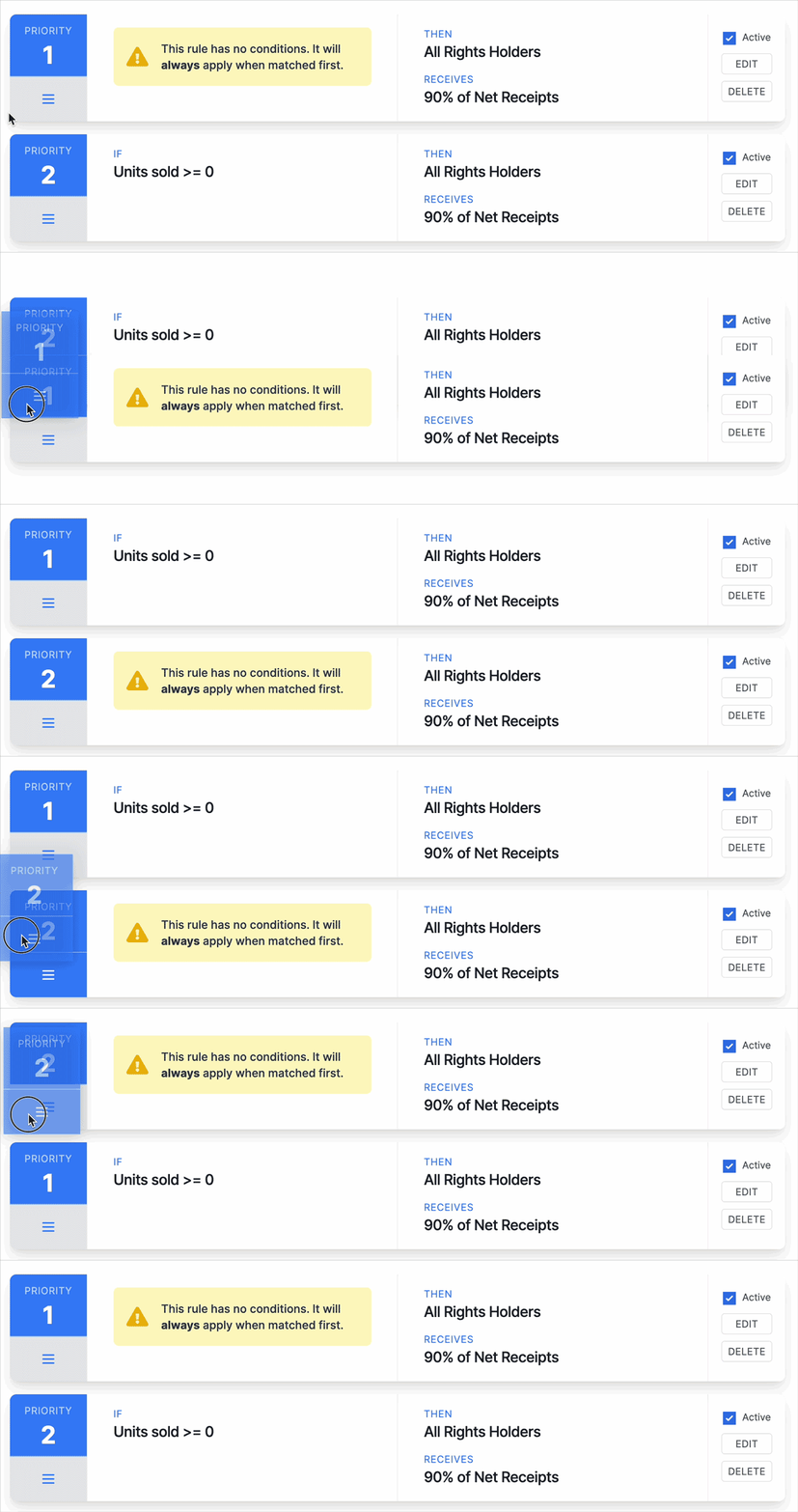
Regeln per Drag & Drop ziehen, um ihre Priorität in einem Vertrag zu ändern.
Tipp: Sie sollten immer spezifischere Regeln oben haben, näher an Priorität 1, und allgemeinere oder Fallback-Regeln am Ende der Liste.
Inaktive Regeln
Sie können eine Regel deaktivieren, indem Sie auf das Kontrollkästchen „Aktiv/Inaktiv" bei einer Regel klicken (in der Vertragsdetailansicht).
- Inaktive Regeln werden während eines Honorarlaufs ignoriert.
- Inaktive Regeln erscheinen ausgegraut und sind als inaktiv gekennzeichnet.
- Inaktive Regeln können wie gewohnt bearbeitet werden.
- Sie können eine inaktive Regel auf aktiv ändern, indem Sie einfach auf das Kontrollkästchen bei einer Regel klicken (in der Vertragsdetailansicht).

Änderung des Aktivstatus einer Vertragsregel.
Tipp: Ihre Vereinbarung mit einem Autor oder anderen Rechteinhaber enthält möglicherweise nicht alle Bedingungen und Bestimmungen explizit. Stellen Sie sicher, dass Sie eine „Fallback"-Regel ohne Bedingungen einschließen und auf die niedrigste Priorität setzen. Wenn keine anderen Regeln übereinstimmen, wird die letzte „Fallback"-Regel verwendet.
Ihre Verträge testen
Bevor Sie Ihre Verträge in einem echten Honorarlauf verwenden, ist es wichtig, sie zu testen:
- Erstellen Sie eine Testverkaufszeile für das relevante Produkt (oder verwenden Sie echte Daten und machen Sie den Honorarlauf später rückgängig).
- Führen Sie einen Testhonorlauf durch, einschließlich Honorarallokation.
- Überprüfen Sie die Allokationsergebnisse (oder erstellen Sie Rechnungen und Abrechnungen), um die korrekten Honorarberechnungen zu verifizieren.
- Passen Sie Ihre Regeln an, wenn die Ergebnisse nicht den Erwartungen entsprechen.
- Machen Sie den Honorarlauf rückgängig (falls erforderlich).
Achten Sie besonders auf:
- Regeln ohne Bedingungen (sie werden immer übereinstimmen, wenn sie erreicht werden).
- Die Reihenfolge der Regelpriorität (besonders bei überlappenden Bedingungen).
- Korrekte Auswahl des Honorarmodells.
- Korrekte Handhabung von gestaffelten Honoraren.
Zusammenfassung der Vertragsverwaltung in Royalties HQ
- Bevor Sie Verträge erstellen, fügen Sie sowohl Produkt als auch Rechteinhaber in Royalties HQ hinzu.
- Verträge können gemeinsam (Standardbedingungen für mehrere Parteien) oder einzigartig für einen Rechteinhaber – ein Produkt sein.
- Erstellen Sie Verträge entweder über den Vertragsbereich oder direkt aus Rechteinhaberprofilen.
- Regeln bestimmen Honorarberechnungen mit Bedingungen (wann Regeln gelten) und Aktionen (was passiert).
- In einem Honorarlauf werden Regeln pro Verkaufszeile in Prioritätsreihenfolge geprüft, wobei nur die erste übereinstimmende Regel angewendet wird.
- Verwenden Sie Drag & Drop, um Regelprioritäten nach Bedarf neu zu ordnen.
- Platzieren Sie spezifische Regeln mit höherer Priorität als allgemeine Regeln (andernfalls werden die spezifischen Regeln möglicherweise nie verwendet).
- Regeln ohne Bedingungen werden mit allem übereinstimmen und sollten mit Vorsicht verwendet werden.
- Wählen Sie aus drei Honorarmodellen: Nettoerlöse, Listenpreis oder Listenpreis abzüglich Rabatt.
- Testen Sie Verträge, bevor Sie sie in echten Honorarläufen verwenden, um die Berechnungen zu verifizieren.
- Deaktivieren Sie Regeln bei Bedarf vorübergehend, anstatt sie zu löschen.
- Klonen Sie gemeinsame Verträge, wenn Sie eine angepasste Version für bestimmte Situationen benötigen.
Durch sorgfältiges Einrichten und Testen Ihrer Verträge können Sie genaue und konsistente Honorarberechnungen sicherstellen, die Ihren Vereinbarungen mit Rechteinhabern entsprechen.