Créer et gérer des contrats
Créez des contrats avec des règles, conditions et actions pour définir les termes de redevances des ayants droit.
Nouveau avec les contrats dans Royalties HQ ? Lisez d’abord la Vue d’ensemble des contrats avant de revenir sur cette page
Créer un nouveau contrat
Astuce : Avant de créer un contrat, assurez-vous que le produit et l’ayant droit sont ajoutés à Royalties HQ.
Lors de la création d’un nouveau contrat pour un ayant droit, la première chose à considérer est si le contrat est unique ou s’il utilise des termes de contrat standard.
- Contrats partagés : Si le contrat utilise des termes standard, vous pouvez lier l’ayant droit au produit en utilisant un contrat existant.
- Contrats uniques : pour un ayant droit vers un produit
Il n’y a pas de réelle différence entre les contrats partagés et uniques. Vous pouvez ajouter ou supprimer des ayants droit et des produits à n’importe quel contrat.
Vous pouvez créer un contrat soit dans la section des contrats, soit via l’ayant droit. Examinons les deux méthodes.
Pour créer un contrat dans la section Contrats
- Allez dans la section « Contrats » dans le menu principal.
- Cliquez sur le bouton « Créer un contrat ».
- Entrez un nom descriptif pour votre contrat (par exemple, générique comme « Auteur standard 10 % Net » ou utilisez le titre et le nom de l’ayant droit).
- Ajoutez un code de contrat unique (utile pour l’importation et l’exportation de données de contrat).
- Optionnel – Ajoutez des notes internes sur le contrat qui pourraient être utiles pour votre équipe.
- Cliquez sur « Enregistrer » pour passer à la section des règles (voir la section « Règles » ci-dessous).
Pour créer un contrat au niveau de l’ayant droit
- Allez sur l’ayant droit.
- Cliquez sur l’onglet « Titres ».
- À côté du produit concerné, cliquez sur « Créer un contrat » (si le produit n’est pas listé, vous devrez d’abord l’ajouter).
- Entrez un nom descriptif pour votre contrat (par exemple, « Auteur standard 10 % Net » ou utilisez le titre et le nom de l’ayant droit).
- Ajoutez un code de contrat unique (utile pour l’importation et l’exportation de données de contrat).
- Optionnel – Ajoutez des notes internes sur le contrat qui pourraient être utiles pour votre équipe.
- Cliquez sur « Enregistrer » pour passer à la section des règles (voir la section « Règles » ci-dessous)
Gérer les contrats partagés
Les contrats partagés peuvent vous faire gagner un temps considérable lorsque vous avez des termes standard pour plusieurs ayants droit. Voici comment les utiliser :
Comment utiliser un contrat partagé existant
- Allez sur l’ayant droit
- Cliquez sur l’onglet « Titres »
- À côté du produit concerné, cliquez sur « Sélectionner un contrat »
- Recherchez le contrat existant par nom ou code
- Sélectionnez-le et cliquez sur « Enregistrer »
ATTENTION : Toute modification apportée à un contrat partagé affectera tous les ayants droit et produits qui y sont liés. Royalties HQ affichera un avertissement lorsque vous modifiez un contrat partagé.
Créer une version personnalisée d’un contrat partagé
Si vous devez modifier un contrat partagé pour une situation spécifique :
- Naviguez vers le contrat utilisé
- Cliquez sur le bouton « Cloner et modifier »
- Une nouvelle copie du contrat est créée, uniquement pour les ayants droit et le produit sélectionnés.
- Vous pouvez optionnellement modifier le code du contrat et ajouter une note.
- Apportez vos modifications aux règles du contrat cloné.
Règles
Les règles sont le cœur de vos contrats dans Royalties HQ. Elles déterminent quand et comment les redevances sont calculées pour chaque ayant droit. Chaque règle peut avoir plusieurs conditions et une action.
Créer une règle
Pour créer une règle, allez dans le contrat et cliquez sur le bouton « Ajouter une règle ».
Lorsque vous créez une règle pour la première fois, elle n’aura ni conditions ni actions. Cela signifie qu’elle s’appliquera toujours si elle est sélectionnée dans un cycle de redevances, et toutes les recettes nettes seront allouées à l’éditeur. Pour cette raison, il est essentiel d’ajouter des conditions à la règle pour restreindre quand la règle peut être utilisée.
Astuce : Les règles sans conditions ajoutées sont mises en évidence lorsque vous visualisez un contrat.
Ajouter des conditions aux règles
Par défaut, une nouvelle règle n’a pas de conditions, ce qui signifie qu’elle s’appliquera toujours si elle est atteinte. Pour restreindre quand une règle s’applique, ajoutez des conditions :
- Dans l’éditeur de règles, cliquez sur « Ajouter une condition »
- Sélectionnez le type de condition dans le menu déroulant
- Choisissez l’opérateur approprié
- Entrez la ou les valeurs pour la condition
- Cliquez sur « Enregistrer la condition »
N’oubliez pas que toutes les conditions au sein d’une règle doivent être remplies pour que la règle s’applique (note technique : elles utilisent la logique ET).
Types de conditions disponibles
Royalties HQ offre plusieurs types de conditions pour vous aider à créer des règles précises :
| Type de condition | Description | Opérateurs |
|---|---|---|
| Plage de dates | Dans des périodes spécifiques | Date de début (À partir de), Date de fin (Jusqu’à) |
| Taux de remise | Le taux de remise de la vente | Supérieur à, Inférieur à |
| Prix catalogue | Le prix catalogue du produit | Supérieur à, Inférieur à, Égal à |
| Canal de vente et marché | Où la vente a été effectuée | Est, N’est pas, Est l’un de, N’est pas l’un de |
| Pays de vente | Le pays où la vente a eu lieu | Est, N’est pas, Est l’un de, N’est pas l’un de, Est inconnu |
| Unités vendues | Quantité totale d’unités vendues (depuis toujours) | Supérieur à, Inférieur à |
| Total des recettes nettes | Montant total reçu par l’éditeur (depuis toujours) | Supérieur à, Inférieur à |
Remarque : Une règle ne peut avoir qu’un seul des éléments suivants : Total des unités vendues OU Total des recettes nettes – jamais les deux dans une même règle.
Actions des règles
Les actions des règles déterminent ce qui se passe lorsque la règle est utilisée, c’est-à-dire lorsqu’aucune règle de priorité supérieure n’a correspondu et que toutes les conditions de la règle sont remplies.
Après avoir défini quand une règle s’applique (conditions), vous devez spécifier ce qui se passe (actions).
Chaque action de règle inclut :
- Un pourcentage d’allocation (par exemple « 15 % »)
- Le modèle de redevances à utiliser (par exemple, « Prix catalogue »)
Modèles de redevances
Lors de la configuration de l’action d’une règle, vous devez choisir un modèle de redevances – cela détermine à quoi le pourcentage est appliqué.
Astuce : Le modèle de redevances revient à demander « Pourcentage de quoi ? »
Il existe trois modèles de redevances :
1. Recettes nettes
- Le pourcentage est appliqué au montant que l’éditeur a effectivement reçu.
- C’est le montant converti dans la devise éditeur de la ligne de ventes.
- Exemple : Si un éditeur américain a reçu 10 $ pour la ligne de ventes et que la redevance de l’ayant droit est de 15 %, l’ayant droit reçoit 1,50 $.
2. Prix catalogue
- Le pourcentage est appliqué au prix de vente au détail (« catalogue »).
- Le prix catalogue de la ligne de ventes a été automatiquement converti dans la devise éditeur lorsque son lot de ventes a été lié au revenu éditeur.
- Si la ligne de ventes n’inclut pas de prix catalogue, le prix PVC de repli du produit (modifiable sur la page de détail du format du titre) est utilisé à la place.
- Exemple : Si le prix catalogue est de 20 $ et la redevance est de 10 %, l’ayant droit reçoit 2,00 $.
3. Prix catalogue moins remise
- Le pourcentage est appliqué au prix de vente au détail remisé (le prix catalogue de la ligne de ventes moins le taux de remise de la ligne de ventes).
- Exemple : Si le prix catalogue de la ligne de ventes est de 20 $, la remise de la ligne de ventes est de 40 %, et le taux de redevance est fixé à 10 %, l’ayant droit reçoit 1,20 $ (10 % de 12 $).
Priorité des règles
Lors d’un cycle de redevances, les règles sont vérifiées par ordre de priorité (en commençant par 1). Pour chaque ligne de ventes, le système vérifie les règles du contrat en séquence jusqu’à trouver une règle où toutes les conditions sont remplies. Seule la première règle correspondante est utilisée.
Cela signifie :
- Les règles avec une priorité plus élevée (numéros plus bas) sont vérifiées en premier.
- Les règles plus spécifiques doivent avoir une priorité plus élevée que les règles générales.
- Les règles sans conditions correspondront toujours lorsqu’elles sont vérifiées (c’est-à-dire quand aucune règle au-dessus n’a correspondu)
Réorganiser les règles (glisser-déposer)
Vous pouvez glisser-déposer les règles dans la vue détaillée du contrat pour réorganiser les priorités des règles.
Cliquez sur l’icône à trois lignes en bas à gauche de la carte de la règle pour la glisser-déposer dans une nouvelle position, comme montré ci-dessous.
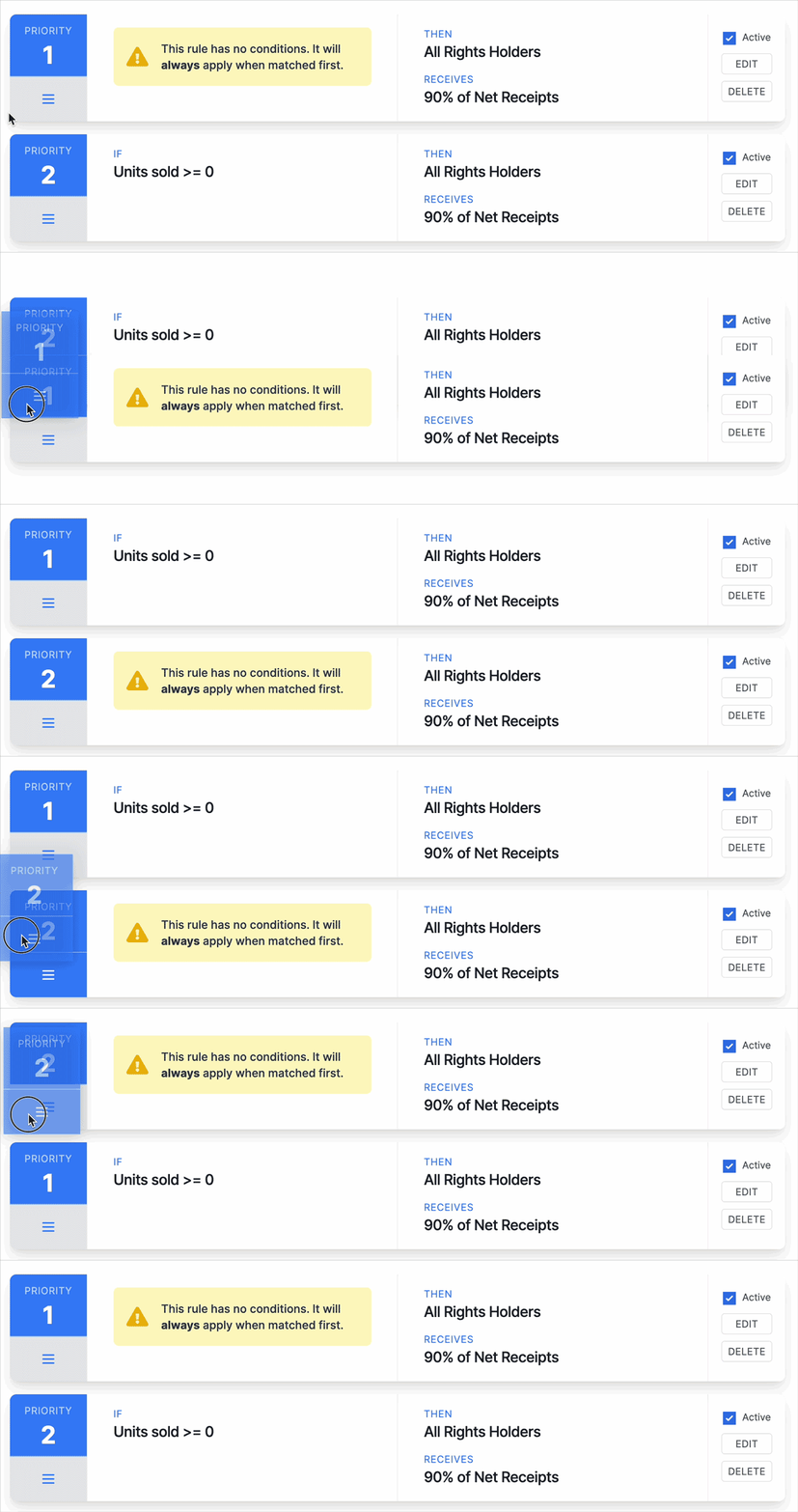
Glisser-déposer les règles pour changer leur priorité dans un contrat.
Astuce : Vous devriez toujours avoir les règles plus spécifiques en haut, plus proches de la priorité 1, et les règles plus génériques ou de repli en bas de la liste.
Règles inactives
Vous pouvez désactiver une règle en cliquant sur la case à cocher « Actif/Inactif » sur une règle (dans la vue détaillée du contrat).
- Les règles inactives sont ignorées lors d’un cycle de redevances.
- Les règles inactives apparaissent grisées et sont étiquetées comme inactives.
- Les règles inactives peuvent être modifiées normalement.
- Vous pouvez changer une règle inactive en active simplement en cliquant sur la case à cocher sur une règle (dans la vue détaillée du contrat).

Changer le statut actif d’une règle de contrat.
Astuce : Votre accord avec un auteur ou un autre ayant droit peut ne pas énoncer toutes les conditions et termes explicitement. Assurez-vous d’inclure une règle de « repli » sans conditions, et définie à la priorité la plus basse. Si aucune autre règle ne correspond, la règle de « repli » finale sera utilisée.
Tester vos contrats
Avant d’utiliser vos contrats dans un cycle de redevances réel, il est important de les tester :
- Créez une ligne de ventes de test pour le produit concerné (ou utilisez des données réelles, annulez simplement le cycle de redevances plus tard).
- Exécutez un cycle de redevances de test, incluant l’allocation des redevances.
- Examinez les résultats de l’allocation (ou créez des factures et relevés) pour vérifier les calculs de redevances corrects.
- Ajustez vos règles si les résultats ne correspondent pas aux attentes.
- Annulez le cycle de redevances (si nécessaire).
Portez une attention particulière à :
- Les règles sans conditions (elles correspondront toujours si elles sont atteintes).
- L’ordre de priorité des règles (surtout pour les conditions qui se chevauchent).
- La sélection correcte du modèle de redevances.
- La gestion appropriée des redevances par paliers.
Résumé de la gestion des contrats dans Royalties HQ
- Avant de créer des contrats, ajoutez le produit et l’ayant droit dans Royalties HQ.
- Les contrats peuvent être partagés (termes standard pour plusieurs parties) ou uniques pour un ayant droit – produit.
- Créez des contrats soit via la section Contrats, soit directement depuis les profils d’ayants droit.
- Les règles déterminent les calculs de redevances avec des conditions (quand les règles s’appliquent) et des actions (ce qui se passe).
- Dans un cycle de redevances, les règles sont vérifiées par ligne de ventes, par ordre de priorité, seule la première règle correspondante étant appliquée.
- Utilisez le glisser-déposer pour réorganiser les priorités des règles selon les besoins.
- Placez les règles spécifiques à une priorité plus élevée que les règles générales (sinon, les règles spécifiques peuvent ne jamais être utilisées).
- Les règles sans conditions correspondront à tout et doivent être utilisées avec prudence.
- Choisissez parmi trois modèles de redevances : Recettes nettes, Prix catalogue, ou Prix catalogue moins remise.
- Testez les contrats avant de les utiliser dans des cycles de redevances réels pour vérifier les calculs.
- Désactivez temporairement les règles si nécessaire au lieu de les supprimer.
- Clonez les contrats partagés lorsque vous avez besoin d’une version personnalisée pour des situations spécifiques.
En configurant et testant soigneusement vos contrats, vous pouvez garantir des calculs de redevances précis et cohérents qui correspondent à vos accords avec les ayants droit.