Skapa och hantera kontrakt
Skapa kontrakt med regler, villkor och åtgärder för att definiera royaltyvillkor för rättighetsinnehavare.
Ny med kontrakt i Royalties HQ? Läs först Kontraktsöversikten innan du återvänder till denna sida
Skapa ett nytt kontrakt
Tips: Innan du skapar ett kontrakt, se till att både produkten och rättighetsinnehavaren är tillagda i Royalties HQ.
När du skapar ett nytt kontrakt för en rättighetsinnehavare är det första att överväga om kontraktet är unikt eller om det använder standardvillkor.
- Delade kontrakt: Om kontraktet använder standardvillkor kan du länka rättighetsinnehavaren till produkten med ett befintligt kontrakt.
- Unika kontrakt: för en rättighetsinnehavare till en produkt
Det finns ingen verklig skillnad mellan delade och unika kontrakt. Du kan lägga till eller ta bort rättighetsinnehavare och produkter från vilket kontrakt som helst.
Du kan skapa ett kontrakt antingen i kontraktsavsnittet eller via rättighetsinnehavaren. Låt oss titta på båda metoderna.
Skapa ett kontrakt i kontraktsavsnittet
- Gå till avsnittet “Contracts” i huvudmenyn.
- Klicka på knappen “Create Contract”.
- Ange ett beskrivande namn för ditt kontrakt (t.ex. generiskt som “Standard Author 10% Net” eller använd titeln och rättighetsinnehavarens namn).
- Lägg till en unik kontraktskod (användbar vid import och export av kontraktsdata).
- Valfritt – Lägg till eventuella interna anteckningar om kontraktet som kan vara till hjälp för ditt team.
- Klicka på “Save” för att fortsätta till regelavsnittet (se avsnittet ‘Regler’ nedan).
Skapa ett kontrakt hos rättighetsinnehavaren
- Gå till rättighetsinnehavaren.
- Klicka på deras flik “Titles”.
- Bredvid den relevanta produkten, klicka på “Create Contract” (om produkten inte är listad måste du först lägga till den).
- Ange ett beskrivande namn för ditt kontrakt (t.ex. “Standard Author 10% Net” eller använd titeln och rättighetsinnehavarens namn).
- Lägg till en unik kontraktskod (användbar vid import och export av kontraktsdata).
- Valfritt – Lägg till eventuella interna anteckningar om kontraktet som kan vara till hjälp för ditt team.
- Klicka på “Save” för att fortsätta till regelavsnittet (se avsnittet ‘Regler’ nedan)
Hantera delade kontrakt
Delade kontrakt kan spara betydande tid när du har standardvillkor för flera rättighetsinnehavare. Så här använder du dem:
Hur man använder ett befintligt delat kontrakt
- Gå till rättighetsinnehavaren
- Klicka på deras flik “Titles”
- Bredvid den relevanta produkten, klicka på “Select Contract”
- Sök efter det befintliga kontraktet efter namn eller kod
- Välj det och klicka på “Save”
VARNING: Alla ändringar du gör i ett delat kontrakt kommer att påverka alla rättighetsinnehavare och produkter som är länkade till det. Royalties HQ visar en varning när du redigerar ett delat kontrakt.
Skapa en anpassad version av ett delat kontrakt
Om du behöver modifiera ett delat kontrakt för en specifik situation:
- Navigera till kontraktet som används
- Klicka på knappen “Clone and Edit”
- En ny kopia av kontraktet skapas, bara för de valda rättighetsinnehavarna och produkten.
- Du kan valfritt ändra kontraktskoden och lägga till en anteckning.
- Gör dina ändringar i det klonade kontraktets regler.
Regler
Regler är kärnan i dina kontrakt i Royalties HQ. De bestämmer när och hur royalties beräknas för varje rättighetsinnehavare. Varje regel kan ha flera villkor och en åtgärd.
Skapa en regel
För att skapa en regel, gå till kontraktet och klicka på knappen ‘Add Rule’.
När du först skapar en regel kommer den inte att ha några villkor och inga åtgärder. Detta betyder att den alltid kommer att gälla om den plockas upp i en royaltykörning, och alla nettointäkter kommer att tilldelas förlaget. Av denna anledning är det viktigt att du lägger till villkor till regeln för att begränsa när regeln kan användas.
Tips: Regler utan tillagda villkor markeras när du visar ett kontrakt.
Lägga till villkor till regler
Som standard har en ny regel inga villkor, vilket betyder att den alltid kommer att gälla om den nås. För att begränsa när en regel gäller, lägg till villkor:
- I regelredigeraren, klicka på “Add Condition”
- Välj villkorstypen från rullgardinsmenyn
- Välj lämplig operator
- Ange värde(n) för villkoret
- Klicka på “Save Condition”
Kom ihåg att alla villkor inom en regel måste uppfyllas för att regeln ska gälla (teknisk anmärkning: de använder OCH-logik).
Tillgängliga villkorstyper
Royalties HQ erbjuder flera villkorstyper för att hjälpa dig skapa precisa regler:
| Villkorstyp | Beskrivning | Operatorer |
|---|---|---|
| Date Range | Inom specifika tidsramar | Startdatum (På eller efter), Slutdatum (På eller före) |
| Discount Rate | Rabattprocenten för försäljningen | Större än, Mindre än |
| List Price | Produktens listpris | Större än, Mindre än, Lika med |
| Sales Channel and Marketplace | Var försäljningen gjordes | Är, Är inte, Är en av, Är inte en av |
| Sale Country | Landet där försäljningen skedde | Är, Är inte, Är en av, Är inte en av, Är okänd |
| Units Sold | Totalt antal sålda enheter (all tid) | Större än, Mindre än |
| Total Net Receipts | Totalt belopp mottaget av förlaget (all tid) | Större än, Mindre än |
Obs: En regel kan bara ha en av Total Units Sold ELLER Total Net Receipts – aldrig båda i en regel.
Regelåtgärder
Regelåtgärder bestämmer vad som händer när regeln används, dvs. när ingen regel med högre prioritet matchade och alla regelns villkor är uppfyllda.
Efter att ha definierat när en regel gäller (villkor) måste du specificera vad som händer (åtgärder).
Varje regelåtgärd inkluderar:
- En procentsats för tilldelning (till exempel “15%”)
- Royaltymodellen att använda (till exempel “List price”)
Royaltymodeller
När du ställer in en regels åtgärd måste du välja en royaltymodell – detta bestämmer vad procentsatsen tillämpas på.
Tips: Royaltymodell är som att fråga “Procent av vad?”
Det finns tre royaltymodeller:
1. Net Receipts
- Procentsatsen tillämpas på beloppet som förlaget faktiskt mottog.
- Detta är det konverterade beloppet i förlagsvaluta från försäljningsraden.
- Exempel: Om ett amerikanskt förlag mottog $10 för försäljningsraden och rättighetsinnehavarens royalty är 15%, får rättighetsinnehavaren $1,50.
2. List Price
- Procentsatsen tillämpas på detaljhandelspriset (“list”).
- Försäljningsradens listpris konverterades automatiskt till förlagsvaluta när dess försäljningsbatch länkades till förlagsintäkter.
- Om försäljningsraden inte inkluderar ett listpris används produktens reserv-RRP-pris (redigerbart på titelformatets detaljsida) istället.
- Exempel: Om listpriset är $20 och royaltyn är 10%, får rättighetsinnehavaren $2,00.
3. List Price minus Discount
- Procentsatsen tillämpas på det rabatterade detaljhandelspriset (försäljningsradens listpris minus rabattprocenten för försäljningsraden).
- Exempel: Om försäljningsradens listpris är $20, försäljningsradens rabatt är 40%, och royaltysatsen är satt till 10%, får rättighetsinnehavaren $1,20 (10% av $12).
Regelprioritet
Under en royaltykörning kontrolleras regler i prioritetsordning (börjar med 1). För varje försäljningsrad kontrollerar systemet kontraktets regler i sekvens tills det hittar en där alla villkor är uppfyllda. Endast den första matchande regeln används.
Detta betyder:
- Regler med högre prioritet (lägre nummer) kontrolleras först.
- Mer specifika regler bör ha högre prioritet än generella regler.
- Regler utan villkor kommer alltid att matcha när de kontrolleras (dvs. när inga regler ovanför den matchade)
Omordna regler (dra och släpp)
Du kan dra och släppa regler i kontraktets detaljvy för att omordna regelprioriteterna.
Klicka på ikonen med tre linjer längst ner till vänster på regelkortet för att dra och släppa det till en ny position, som visas nedan.
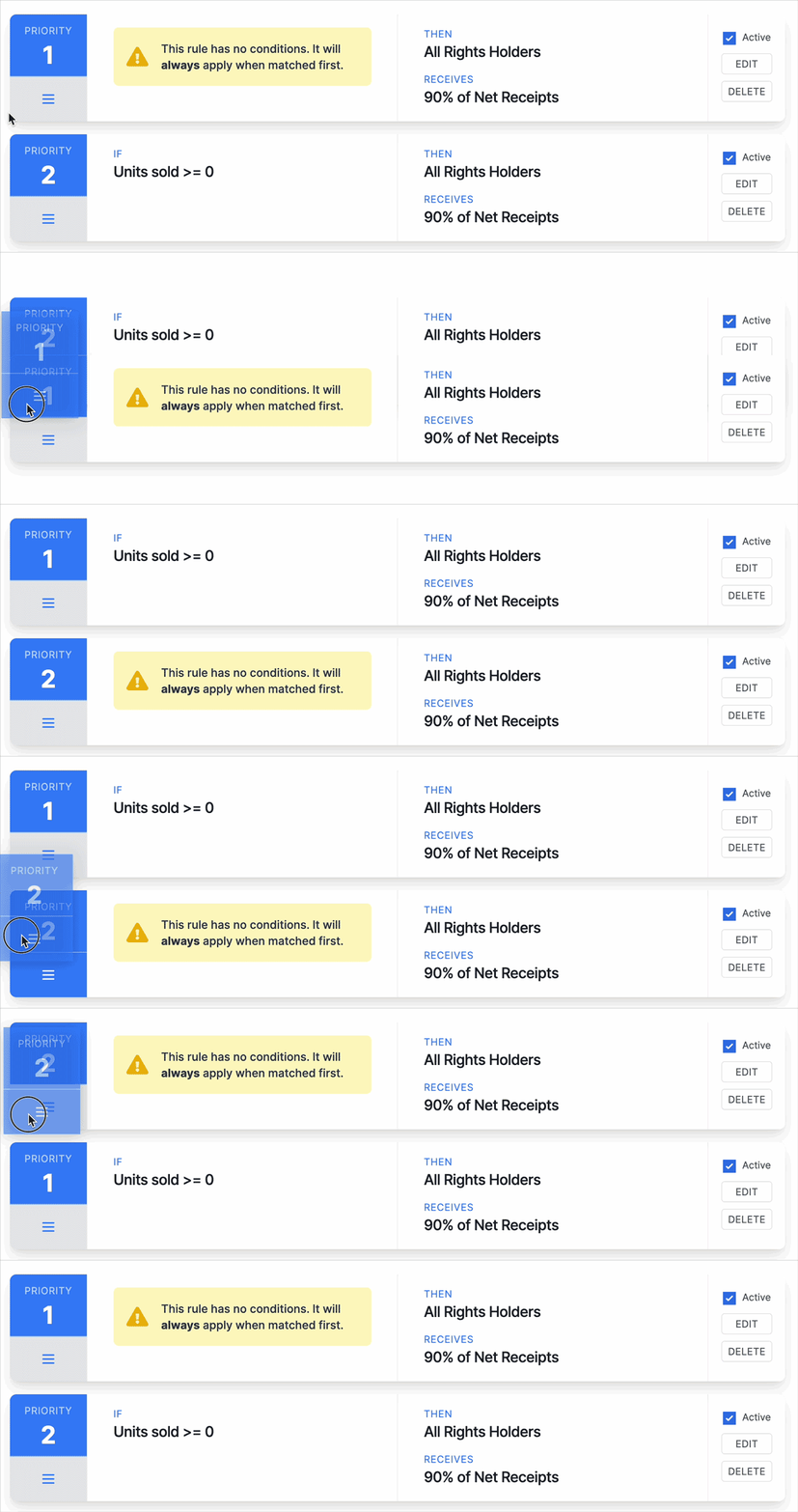
Dra och släpp regler för att ändra deras prioritet i ett kontrakt.
Tips: Du bör alltid ha mer specifika regler högst upp, närmare prioritet 1, och mer generiska eller reservregler längst ner i listan.
Inaktiva regler
Du kan inaktivera en regel genom att klicka på kryssrutan ‘Active/Inactive’ på en regel (i kontraktets detaljvy).
- Inaktiva regler ignoreras under en royaltykörning.
- Inaktiva regler visas gråtonade och är märkta som inaktiva.
- Inaktiva regler kan redigeras som vanligt.
- Du kan ändra en inaktiv regel till aktiv genom att helt enkelt klicka på kryssrutan på en regel (i kontraktets detaljvy).

Ändra en kontraktsregels aktiva status.
Tips: Ditt avtal med en författare eller annan rättighetsinnehavare kanske inte anger alla villkor och termer uttryckligen. Se till att inkludera en ‘reservregel’ utan villkor, och sätt till lägsta prioritet. Om inga andra regler matchar kommer den sista ‘reservregeln’ att användas.
Testa dina kontrakt
Innan du använder dina kontrakt i en riktig royaltykörning är det viktigt att testa dem:
- Skapa en testförsäljningsrad för den relevanta produkten (eller använd riktig data, ångra bara royaltykörningen efteråt).
- Kör en testroyaltykörning, inklusive royaltytilldelning.
- Granska tilldelningsresultaten (eller skapa faktura och rapporter) för att verifiera de korrekta royaltyberäkningarna.
- Justera dina regler om resultaten inte matchar förväntningarna.
- Ångra royaltykörningen (om det behövs).
Var särskilt uppmärksam på:
- Regler utan villkor (de kommer alltid att matcha om de nås).
- Regelprioritetens ordning (särskilt för överlappande villkor).
- Korrekt val av royaltymodell.
- Korrekt hantering av stegvisa royalties.
Sammanfattning av kontraktshantering i Royalties HQ
- Innan du skapar kontrakt, lägg till både produkt och rättighetsinnehavare i Royalties HQ.
- Kontrakt kan vara delade (standardvillkor för flera parter) eller unika för en rättighetsinnehavare – produkt.
- Skapa kontrakt antingen genom kontraktsavsnittet eller direkt från rättighetsinnehavarnas profiler.
- Regler bestämmer royaltyberäkningar med villkor (när regler gäller) och åtgärder (vad som händer).
- I en royaltykörning kontrolleras regler per försäljningsrad, i prioritetsordning där endast den första matchande regeln tillämpas.
- Använd dra-och-släpp för att omordna regelprioriteringar efter behov.
- Placera specifika regler med högre prioritet än generella regler (annars kanske de specifika reglerna aldrig används).
- Regler utan villkor kommer att matcha allt och bör användas med försiktighet.
- Välj mellan tre royaltymodeller: Net Receipts, List Price eller List Price minus Discount.
- Testa kontrakt innan du använder dem i riktiga royaltykörningar för att verifiera beräkningar.
- Inaktivera regler tillfälligt vid behov istället för att ta bort dem.
- Klona delade kontrakt när du behöver en anpassad version för specifika situationer.
Genom att noggrant ställa in och testa dina kontrakt kan du säkerställa korrekta och konsekventa royaltyberäkningar som matchar dina avtal med rättighetsinnehavare.