Autorenportal
Geben Sie Rechteinhabern Self-Service-Zugriff auf ihre Lizenzgebührendaten, Abrechnung, Verkäufe, Verträge, Vorauszahlungen, Ausgaben und Spenden.
Das Author Portal gibt Rechteinhabern Self-Service-Zugriff auf ihre Lizenzgebührdaten — Titel, Abrechnung, Verkäufe, Verträge, Vorschüsse, Ausgaben und Spenden — ohne den Verlag direkt kontaktieren zu müssen.
- Für Autoren — Transparenz und Komfort. Lizenzgebührdaten einsehen, PDF-Abrechnungen herunterladen und Vorschüsse und Ausgaben jederzeit nachverfolgen.
- Für Verlage — weniger Supportanfragen und differenzierte Kontrolle über die freigegebenen Daten, ohne eine separate App zu entwickeln.
Hinweis: Das Portal verwendet ein separates Authentifizierungssystem — Rechteinhaber sehen niemals die Admin-Oberfläche des Verlags.
Authentifizierung
Das Portal verwendet passwordlose Magic Links — keine Passwörter zum Erstellen oder Merken.
- Der Rechteinhaber ruft die Anmeldeseite des Portals auf und gibt seine E-Mail-Adresse ein.
- Ein Anmeldelink wird ihm per E-Mail zugesendet.
- Er klickt auf den Link und hat Zugriff.
Magic Links verfallen nach 15 Minuten. Wenn ein Link abgelaufen ist, fordert der Rechteinhaber einen neuen Link auf der Anmeldeseite an. Nach der Anmeldung hat der Rechteinhaber 2 Stunden Zugriff.
Dashboard
Nach der Anmeldung gelangen Autoren zum Dashboard des Portals, das einen Überblick auf einen Blick bietet.
Zusammenfassungskarten
- Lifetime Royalties Earned — Gesamte Lizenzgebühren aus allen abgeschlossenen Royalty Runs. Link zu Abrechnungen.
- Titles — Anzahl der Titelformate, die mit diesem Rechteinhaber verknüpft sind. Link zu Titeln.
- Advance Balance — Ausstehender Vorschuss-Saldo. Wird nur angezeigt, wenn ein ausstehender Vorschuss vorhanden ist.
- Expense Balance — Ausstehender Ausgaben-Saldo. Wird nur angezeigt, wenn eine ausstehende Ausgabe vorhanden ist.
- Units Sold — Einheiten, die im vorherigen Kalendermonat verkauft wurden, mit Trend-Anzeige. Link zu Verkäufen.
Aktuelle Abrechnungen
Die fünf letzten Lizenzgebührabrechnungen werden unter den Zusammenfassungskarten angezeigt, jeweils mit dem Namen der Abrechnung, dem Zeitraum und einer PDF-Download-Schaltfläche.
Tipp: Nicht alle Karten werden für jeden Rechteinhaber angezeigt. Verlage steuern die Sichtbarkeit über Portal-Einstellungen.
Titles
Listet alle Titelformate auf, mit denen der Rechteinhaber verknüpft ist. Nutzen Sie die Suchleiste, um nach Name, ISBN oder ASIN zu filtern.
Jede Titelkarte zeigt das Coverbild, den Titelnamen, den Lizenzgebührzeitraum und den nächsten erwarteten Ausführungszeitraum. Unter jedem Titel enthalten die Formatdetails:
- Status — Aktiv oder inaktiv
- Identifier — ISBN oder ASIN
- Lifetime royalties und Units sold
- Contract link — Zeigen Sie die Vertragsregeln für dieses Format an
- Sales button — Gehen Sie zur Sales-Seite gefiltert nach diesem Titel
Statements
Listet alle Lizenzgebührabrechnungen aus abgeschlossenen Royalty Runs auf.
| Spalte | Beschreibung |
|---|---|
| Royalty Run | Der Name des Royalty Run |
| Period | Der Datumsbereich, den die Abrechnung abdeckt |
| Royalties Earned | Gesamte Lizenzgebühren für diesen Run |
| Payout | Der Auszahlungsbetrag aus der zugehörigen Rechnung |
| Download | Laden Sie die Abrechnung als PDF herunter |
Contracts
Zeigt die Regeln, die bestimmen, wie Lizenzgebühren für ein bestimmtes Titelformat berechnet werden. Greifen Sie auf einen Vertrag zu, indem Sie auf den Contract-Link bei einem Titelformat klicken.
Jeder Vertrag enthält eine oder mehrere Regeln, die in Prioritätsreihenfolge bewertet werden:
| Spalte | Beschreibung |
|---|---|
| Priority | Auswertungsreihenfolge (1 = erste) |
| When | Bedingungen, die erfüllt sein müssen (z. B. „Units sold > 1.000"). Zeigt „No conditions" an, wenn die Regel immer gilt. |
| You Receive | Was der Rechteinhaber verdient (z. B. „35% of net receipts") |
Die erste Regel, die zutrifft, wird verwendet — nachfolgende Regeln werden übersprungen. Weitere Details finden Sie unter Contracts.
Sales
Detaillierte Verkaufsberichterstellung mit zwei Registerkarten: Charts und Monthly Report.
Charts tab
- Filters — Filtern nach Titel und Datumsbereich (Vorgaben oder benutzerdefiniert).
- Summary cards — Verkaufte Einheiten, gelesene Seiten (KENP, nur E-Books) und Rückgaben für den ausgewählten Zeitraum.
- Charts — Verkäufe im Zeitverlauf, Verkäufe nach Format, geografische Verteilung (Weltkarte) und Rückgaben im Zeitverlauf.
- Title breakdown — Pro-Titel-Gesamtsummen beim Anzeigen mehrerer Titel.
- Top markets — Top 12 Länder nach verkauften Einheiten.
Monthly Report tab
Eine detaillierte monatliche Verkaufsaufschlüsselung nach Titel, Format, Produkt-ID, Verkaufskanal, Land, verkauften Einheiten und gelesenen KENP-Seiten. Herunterladbar als PDF.
Hinweis: Die Daten des vorherigen Monats können unvollständig sein, da Verkaufszahlen Zeit zum Finalisieren benötigen.
Advances
Zeigt Vorschüsse und ihren Rückzahlungsstatus mit dem ausstehenden Saldo oben angezeigt.
| Spalte | Beschreibung |
|---|---|
| Name | Der Name des Vorschusses mit zugehörigen Titeln |
| Original Amount | Der ursprüngliche Vorschussbetrag |
| Repaid | Aus Lizenzgebühren rückerstatteter Betrag |
| Remaining | Ausstehender Saldo (grün, wenn vollständig rückerstellt) |
| Start Date | Wann der Vorschuss begann |
| Status | „Repaid" oder „Outstanding" |
Vorschüsse werden automatisch aus verdienen Lizenzgebühren rückerstellt, bis der Saldo null erreicht.
Expenses
Funktioniert identisch mit Advances, verfolgt aber Ausgaben — Beträge, die der Rechteinhaber schuldet (z. B. redaktionelle Dienstleistungen, Cover-Design) und aus verdienen Lizenzgebühren rückerstellt werden.
Donations
Zwei Registerkarten: Transactions und Donation Rules. Hintergrundinformationen finden Sie unter Donations.
- Transactions — Tatsächliche Lizenzgebührenbeträge, die pro Royalty Run gespendet oder empfangen wurden, mit Run, Titel, anderer Partei, Prozentsatz und Betrag.
- Donation Rules — Laufende Regeln zur Regelung von Spenden, mit Titel, anderer Partei, Prozentsatz, aktivem Zeitraum, Gesamtsumme bis dato und etwaiger Obergrenze.
Contextual help
Jede Portal-Seite hat eine schwebende Need help?-Schaltfläche. Wenn Sie darauf klicken, öffnet sich von rechts ein Hilfefenster mit Informationen zur aktuellen Seite. Schließen Sie das Fenster, indem Sie oben auf Close help klicken oder die Escape-Taste drücken.
Account details
Rechteinhaber können ihren Vornamen, Nachnamen und ihre E-Mail-Adresse aktualisieren. Die E-Mail-Adresse muss für alle Rechteinhaber eindeutig sein.
Portal settings
Verlage steuern das Author Portal über Team Settings > Author Portal. Jeder Bereich kann unabhängig ein- oder ausgeschaltet werden.
| Einstellung | Steuert |
|---|---|
| Enable Author Portal | Ob das Portal überhaupt zugänglich ist |
| Show Titles | Titles-Seite und Titelanzahl auf Dashboard |
| Show Statements | Statements-Seite, Lifetime Royalties auf Dashboard und PDF-Downloads |
| Show Contracts | Contract-Seiten und Contract-Links bei Titelformaten |
| Show Advances | Advances-Seite und Advance-Saldo auf Dashboard |
| Show Expenses | Expenses-Seite und Expense-Saldo auf Dashboard |
| Show Donations | Donations-Seite |
| Show Sales Reports | Sales-Seite, Units Sold auf Dashboard und Sales-Schaltflächen bei Titeln |
Per-author access
Einzelnen Rechteinhabern kann Zugriff auf das Portal über die Registerkarte Portal des Rechteinhabers gewährt oder entzogen werden.
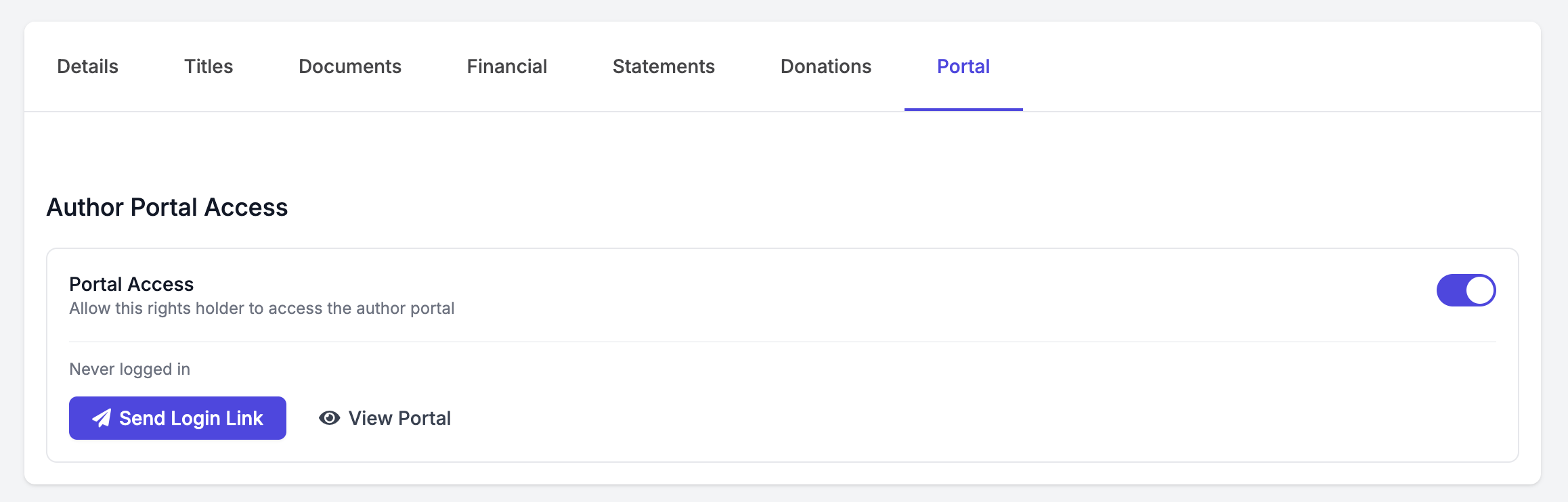
- Portal Access toggle — Aktivieren oder deaktivieren Sie den Portals Zugriff für diesen Rechteinhaber. Der Rechteinhaber muss auch aktiv sein.
- Send Login Link — Sendet dem Rechteinhaber einen Magic-Link per E-Mail für sofortigen Portals Zugriff. Nützlich, wenn der Rechteinhaber Hilfe beim Anmelden benötigt.
- View Portal — Öffnet das Portal als dieser Rechteinhaber, damit Ihr Team sehen kann, genau das, was der Rechteinhaber beim Anmelden sieht. Dies öffnet eine temporäre Sitzung mit einem gelben Banner, das den Vorschaumodus anzeigt.
Wenn das Portal aktiviert ist, enthalten Lizenzgebührabrechnungs-E-Mails automatisch einen Link zum Author Portal. Sie können auch monatliche Verkaufsberichts-PDFs an Rechteinhaber senden — siehe Monthly Sales Reports.
Tipp: Am 5. jeden Monats wird eine Erinnerungs-E-Mail an Ihr Team gesendet, um Verkaufsdaten hochzuladen. Team-Mitglieder können sich über die Notifications-Registerkarte auf ihrem Benutzerprofil an- oder abmelden.