Crear y gestionar contratos
Crea contratos con reglas, condiciones y acciones para definir los términos de regalías para los titulares de derechos.
¿Nuevo en contratos en Royalties HQ? Primero lee el Resumen de Contratos antes de volver a esta página
Crear un nuevo contrato
Consejo: Antes de crear un contrato, asegúrate de que tanto el producto como el titular de derechos estén añadidos a Royalties HQ.
Al crear un nuevo contrato para un titular de derechos, lo primero que debes considerar es si el contrato es único o si usa términos de contrato estándar.
- Contratos compartidos: Si el contrato usa términos de contrato estándar, puedes vincular al titular de derechos al producto usando un contrato existente.
- Contratos únicos: para un titular de derechos a un producto
No hay una diferencia real entre contratos compartidos y únicos. Puedes añadir o eliminar titulares de derechos y productos a cualquier contrato.
Puedes crear un contrato en la sección de contratos o a través del titular de derechos. Veamos ambos métodos.
Para Crear un Contrato en la sección de Contratos
- Ve a la sección “Contratos” en el menú principal.
- Haz clic en el botón “Crear Contrato”.
- Introduce un nombre descriptivo para tu contrato (por ejemplo, genérico como “Autor Estándar 10% Neto” o usa el título y nombre del titular de derechos).
- Añade un código de contrato único (útil al importar y exportar datos de contratos).
- Opcional – Añade cualquier nota interna sobre el contrato que pueda ser útil para tu equipo.
- Haz clic en “Guardar” para proceder a la sección de reglas (ver sección ‘Reglas’ a continuación).
Para Crear un Contrato en el Titular de Derechos
- Ve al titular de derechos.
- Haz clic en su pestaña “Títulos”.
- Junto al producto relevante, haz clic en “Crear Contrato” (si el producto no está listado, primero necesitarás añadirlo).
- Introduce un nombre descriptivo para tu contrato (por ejemplo, “Autor Estándar 10% Neto” o usa el título y nombre del titular de derechos).
- Añade un código de contrato único (útil al importar y exportar datos de contratos).
- Opcional – Añade cualquier nota interna sobre el contrato que pueda ser útil para tu equipo.
- Haz clic en “Guardar” para proceder a la sección de reglas (ver sección ‘Reglas’ a continuación)
Gestionar Contratos Compartidos
Los contratos compartidos pueden ahorrar tiempo significativo cuando tienes términos estándar para múltiples titulares de derechos. Así es cómo usarlos:
Cómo Usar un Contrato Compartido Existente
- Ve al titular de derechos
- Haz clic en su pestaña “Títulos”
- Junto al producto relevante, haz clic en “Seleccionar Contrato”
- Busca el contrato existente por nombre o código
- Selecciónalo y haz clic en “Guardar”
ADVERTENCIA: Cualquier cambio que hagas a un contrato compartido afectará a todos los titulares de derechos y productos vinculados a él. Royalties HQ mostrará una advertencia cuando estés editando un contrato compartido.
Crear una Versión Personalizada de un Contrato Compartido
Si necesitas modificar un contrato compartido para una situación específica:
- Navega al contrato en uso
- Haz clic en el botón “Clonar y Editar”
- Se crea una nueva copia del contrato, solo para los titulares de derechos y producto seleccionados.
- Opcionalmente puedes cambiar el código del contrato y añadir una nota.
- Realiza tus cambios a las reglas del contrato clonado.
Reglas
Las reglas son el corazón de tus contratos en Royalties HQ. Determinan cuándo y cómo se calculan las regalías para cada titular de derechos. Cada regla puede tener múltiples condiciones y una acción.
Crear una regla
Para crear una regla, ve al contrato y haz clic en el botón ‘Añadir Regla’.
Cuando creas una regla por primera vez, no tendrá condiciones ni acciones. Esto significa que siempre se aplicará si se detecta en una liquidación de regalías, y todos los ingresos netos se asignarán al editor. Por esta razón, es esencial que añadas condiciones a la regla para restringir cuándo la regla puede usarse.
Consejo: Las reglas sin condiciones añadidas se destacan cuando ves un contrato.
Añadir Condiciones a las Reglas
Por defecto, una nueva regla no tiene condiciones, lo que significa que siempre se aplicará si se alcanza. Para restringir cuándo se aplica una regla, añade condiciones:
- En el editor de reglas, haz clic en “Añadir Condición”
- Selecciona el tipo de condición del desplegable
- Elige el operador apropiado
- Introduce el/los valor(es) para la condición
- Haz clic en “Guardar Condición”
Recuerda que todas las condiciones dentro de una regla deben cumplirse para que la regla se aplique (nota técnica: usan lógica AND).
Tipos de Condición Disponibles
Royalties HQ ofrece varios tipos de condición para ayudarte a crear reglas precisas:
| Tipo de Condición | Descripción | Operadores |
|---|---|---|
| Rango de Fechas | Dentro de marcos de tiempo específicos | Fecha de Inicio (En o Después de), Fecha de Fin (En o Antes de) |
| Tasa de Descuento | La tasa de descuento de la venta | Mayor Que, Menor Que |
| Precio de Lista | El precio de lista del producto | Mayor Que, Menor Que, Igual A |
| Canal de Ventas y Mercado | Dónde se realizó la venta | Es, No Es, Es Uno De, No Es Uno De |
| País de Venta | El país donde ocurrió la venta | Es, No Es, Es Uno De, No Es Uno De, Es Desconocido |
| Unidades Vendidas | Cantidad total de unidades vendidas (todo el tiempo) | Mayor Que, Menor Que |
| Total de Ingresos Netos | Importe total recibido por el editor (todo el tiempo) | Mayor Que, Menor Que |
Nota: Una regla solo puede tener uno de Total de Unidades Vendidas O Total de Ingresos Netos – nunca ambos en una regla.
Acciones de Regla
Las acciones de regla determinan qué sucede cuando se usa la regla, es decir, cuando ninguna regla de mayor prioridad coincidió y todas las condiciones de la regla se cumplen.
Después de definir cuándo se aplica una regla (condiciones), debes especificar qué sucede (acciones).
Cada acción de regla incluye:
- Una asignación de porcentaje (por ejemplo “15%”)
- El modelo de regalías a usar (por ejemplo, “Precio de lista”)
Modelos de Regalías
Al configurar la acción de una regla, debes elegir un modelo de regalías – esto determina a qué se aplica el porcentaje.
Consejo: El modelo de regalías es como preguntar “¿Porcentaje de qué?”
Hay tres modelos de regalías:
1. Ingresos Netos
- El porcentaje se aplica al importe que el editor realmente recibió.
- Este es el importe convertido en la moneda del editor de la línea de ventas.
- Ejemplo: Si un editor estadounidense recibió $10 por la línea de ventas y la regalía del titular de derechos es del 15%, el titular de derechos obtiene $1.50.
2. Precio de Lista
- El porcentaje se aplica al precio minorista (“de lista”).
- El precio de lista de la línea de venta se convirtió automáticamente a la moneda del editor cuando su lote de ventas se vinculó a los ingresos del editor.
- Si la línea de ventas no incluye un precio de lista, se usa el precio RRP de reserva del producto (editable en la página de detalles del formato del título) en su lugar.
- Ejemplo: Si el precio de lista es $20 y la regalía es del 10%, el titular de derechos obtiene $2.00.
3. Precio de Lista menos Descuento
- El porcentaje se aplica al precio minorista con descuento (el precio de lista de la línea de ventas menos la tasa de descuento de la línea de ventas).
- Ejemplo: Si el precio de lista de la línea de ventas es $20, el descuento de la línea de ventas es del 40%, y la tasa de regalías se establece en 10%, el titular de derechos obtiene $1.20 (10% de $12).
Prioridad de Regla
Durante una liquidación de regalías, las reglas se verifican en orden de prioridad (comenzando con 1). Para cada línea de ventas, el sistema verifica las reglas del contrato en secuencia hasta que encuentra una donde todas las condiciones se cumplen. Solo se usa la primera regla coincidente.
Esto significa:
- Las reglas con mayor prioridad (números más bajos) se verifican primero.
- Las reglas más específicas deben tener mayor prioridad que las reglas generales.
- Las reglas sin condiciones siempre coincidirán cuando se verifiquen (es decir, cuando ninguna regla arriba de ella coincidió)
Reordenar Reglas (arrastrar y soltar)
Puedes arrastrar y soltar reglas en la vista de detalles del contrato para reordenar las prioridades de las reglas.
Haz clic en el icono de tres líneas en la parte inferior izquierda de la tarjeta de regla para arrastrarla y soltarla en una nueva posición, como se muestra a continuación.
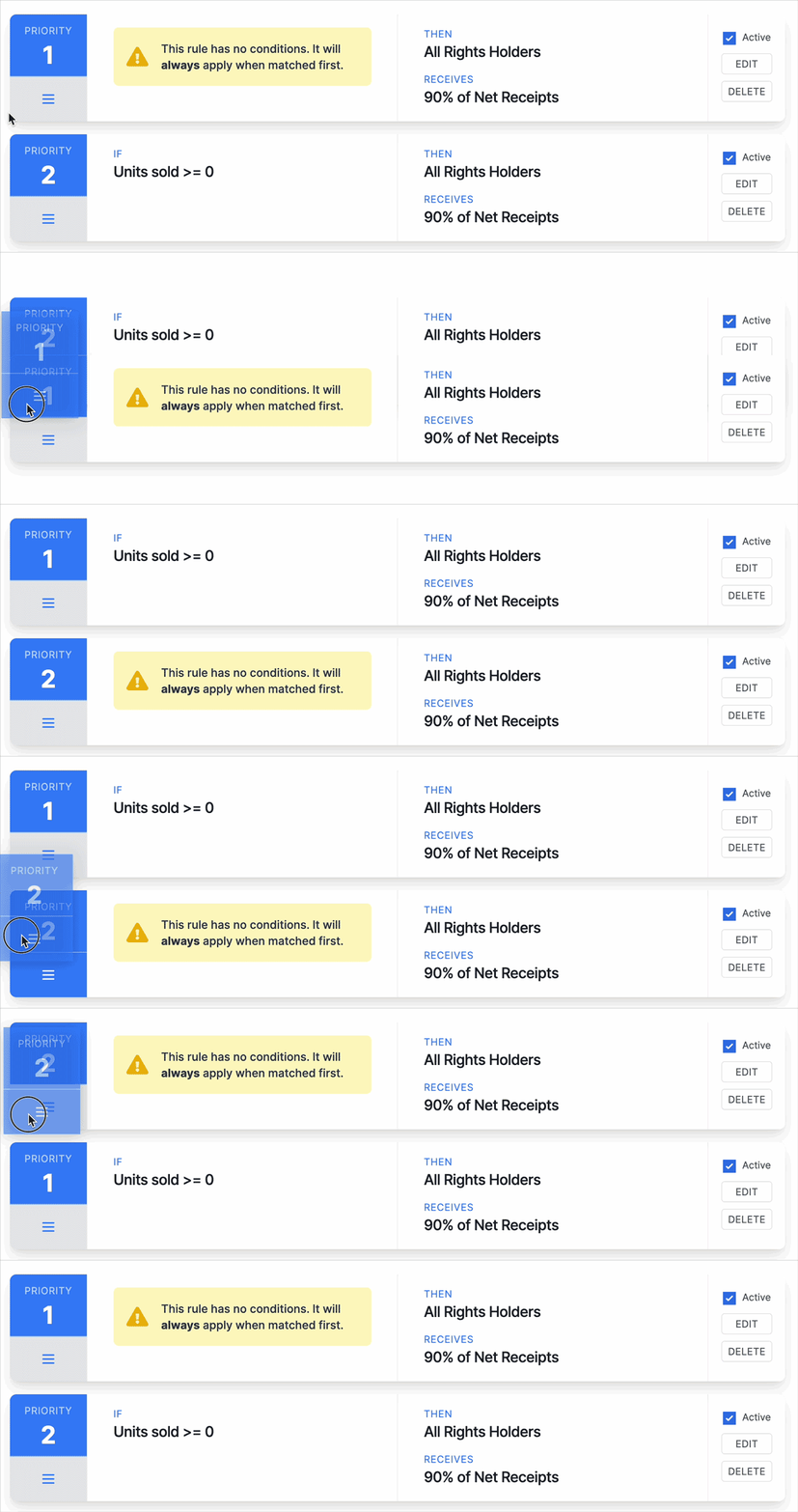
Arrastra y suelta reglas para cambiar su prioridad en un contrato.
Consejo: Siempre debes tener reglas más específicas en la parte superior, más cerca de la prioridad 1, y reglas más genéricas o de reserva en la parte inferior de la lista.
Reglas inactivas
Puedes deshabilitar una regla haciendo clic en la casilla de verificación ‘Activo/Inactivo’ en una regla (en la vista de detalles del contrato).
- Las reglas inactivas se ignoran durante una liquidación de regalías.
- Las reglas inactivas aparecen en gris y se etiquetan como inactivas.
- Las reglas inactivas se pueden editar normalmente.
- Puedes cambiar una regla inactiva a activa simplemente haciendo clic en la casilla de verificación en una regla (en la vista de detalles del contrato).

Cambiar el estado activo de una regla de contrato.
Consejo: Tu acuerdo con un autor u otro titular de derechos puede no indicar todas las condiciones y términos explícitamente. Asegúrate de incluir una regla de ‘reserva’ sin condiciones, y establecerla con la prioridad más baja. Si ninguna otra regla coincide, se usará la regla final de ‘reserva’.
Probar Tus Contratos
Antes de usar tus contratos en una liquidación de regalías en vivo, es importante probarlos:
- Crea una línea de ventas de prueba para el producto relevante (o usa datos en vivo, solo deshaz la liquidación de regalías más tarde).
- Ejecuta una liquidación de regalías de prueba, incluyendo la asignación de regalías.
- Revisa los resultados de asignación (o crea facturas y estados) para verificar los cálculos de regalías correctos.
- Ajusta tus reglas si los resultados no coinciden con las expectativas.
- Deshaz la liquidación de regalías (si es necesario).
Presta especial atención a:
- Reglas sin condiciones (siempre coincidirán si se alcanzan).
- Orden de prioridad de reglas (especialmente para condiciones superpuestas).
- Selección correcta del modelo de regalías.
- Manejo adecuado de regalías escalonadas.
Resumen de Gestión de Contratos en Royalties HQ
- Antes de crear contratos, añade tanto el producto como el titular de derechos en Royalties HQ.
- Los contratos pueden ser compartidos (términos estándar para múltiples partes) o únicos para un titular de derechos – producto.
- Crea contratos ya sea a través de la sección de Contratos o directamente desde los perfiles de titulares de derechos.
- Las reglas determinan los cálculos de regalías con condiciones (cuándo se aplican las reglas) y acciones (qué sucede).
- En una liquidación de regalías, las reglas se verifican por línea de ventas, en orden de prioridad con solo la primera regla coincidente aplicada.
- Usa arrastrar y soltar para reordenar las prioridades de las reglas según sea necesario.
- Coloca reglas específicas con mayor prioridad que las reglas generales (de lo contrario, las reglas específicas pueden nunca usarse).
- Las reglas sin condiciones coincidirán con todo y deben usarse con precaución.
- Elige entre tres modelos de regalías: Ingresos Netos, Precio de Lista o Precio de Lista menos Descuento.
- Prueba los contratos antes de usarlos en liquidaciones de regalías en vivo para verificar los cálculos.
- Desactiva las reglas temporalmente cuando sea necesario en lugar de eliminarlas.
- Clona contratos compartidos cuando necesites una versión personalizada para situaciones específicas.
Al configurar y probar cuidadosamente tus contratos, puedes asegurar cálculos de regalías precisos y consistentes que coincidan con tus acuerdos con los titulares de derechos.