契約の作成と管理
ルール、条件、アクションを使用して契約を作成し、権利者の印税条件を定義します。
Royalties HQの契約が初めてですか?このページに戻る前に、まず契約の概要をお読みください。
新しい契約の作成
ヒント: 契約を作成する前に、製品と権利者の両方がRoyalties HQに追加されていることを確認してください。
権利者の新しい契約を作成する際、最初に検討すべきことは、その契約が独自のものか、標準契約条件を使用するものかです。
- 共有契約:契約が標準契約条件を使用する場合、既存の契約を使用して権利者を製品にリンクできます。
- 固有契約:1人の権利者と1つの製品のため
共有契約と固有契約に実際の違いはありません。任意の契約に権利者と製品を追加または削除できます。
契約セクションまたは権利者経由で契約を作成できます。両方の方法を見てみましょう。
契約セクションで契約を作成する
- メインメニューの「契約」セクションに移動します。
- 「契約を作成」ボタンをクリックします。
- 契約の説明的な名前を入力します(例:「標準著者10%ネット」などの一般的なものや、タイトルと権利者名を使用)。
- 固有の契約コードを追加します(契約データのインポートとエクスポート時に便利)。
- オプション – チームに役立つ可能性のある契約に関する内部メモを追加します。
- 「保存」をクリックしてルールセクションに進みます(下記の「ルール」セクションを参照)。
権利者で契約を作成する
- 権利者に移動します。
- 「タイトル」タブをクリックします。
- 関連する製品の横にある「契約を作成」をクリックします(製品がリストされていない場合は、まず追加する必要があります)。
- 契約の説明的な名前を入力します(例:「標準著者10%ネット」またはタイトルと権利者名を使用)。
- 固有の契約コードを追加します(契約データのインポートとエクスポート時に便利)。
- オプション – チームに役立つ可能性のある契約に関する内部メモを追加します。
- 「保存」をクリックしてルールセクションに進みます(下記の「ルール」セクションを参照)。
共有契約の管理
共有契約は、複数の権利者に標準条件がある場合に大幅な時間を節約できます。使用方法は以下の通りです:
既存の共有契約を使用する方法
- 権利者に移動します
- 「タイトル」タブをクリックします
- 関連する製品の横にある「契約を選択」をクリックします
- 名前またはコードで既存の契約を検索します
- 選択して「保存」をクリックします
警告: 共有契約に加えた変更は、それにリンクされているすべての権利者と製品に影響します。Royalties HQは共有契約を編集する際に警告を表示します。
共有契約のカスタムバージョンを作成する
特定の状況に合わせて共有契約を変更する必要がある場合:
- 使用中の契約に移動します
- 「複製して編集」ボタンをクリックします
- 選択した権利者と製品のためだけに、契約の新しいコピーが作成されます
- オプションで契約コードを変更し、メモを追加できます
- 複製した契約のルールを変更します
ルール
ルールはRoyalties HQの契約の心臓部です。各権利者の印税がいつ、どのように計算されるかを決定します。各ルールには複数の条件とアクションを設定できます。
ルールの作成
ルールを作成するには、契約に移動し、「ルールを追加」ボタンをクリックします。
ルールを最初に作成するとき、条件もアクションもありません。 これは、印税計算で使用される場合は常に適用され、すべての純収入が出版社に配分されることを意味します。このため、ルールが使用できる時期を制限する条件を追加することが不可欠です。
ヒント: 条件が追加されていないルールは、契約を表示するときにハイライト表示されます。
ルールに条件を追加する
デフォルトでは、新しいルールには条件がなく、到達した場合は常に適用されます。ルールが適用される時期を制限するには、条件を追加します:
- ルールエディターで、「条件を追加」をクリックします
- ドロップダウンから条件タイプを選択します
- 適切な演算子を選択します
- 条件の値を入力します
- 「条件を保存」をクリックします
ルール内のすべての条件が満たされないとルールは適用されないことを覚えておいてください(技術的注記:AND論理を使用します)。
利用可能な条件タイプ
Royalties HQは、正確なルールを作成するためのいくつかの条件タイプを提供しています:
| 条件タイプ | 説明 | 演算子 |
|---|---|---|
| 日付範囲 | 特定の期間内 | 開始日(以降)、終了日(以前) |
| 割引率 | 販売の割引率 | より大きい、より小さい |
| 定価 | 製品の定価 | より大きい、より小さい、等しい |
| 販売チャネルとマーケットプレイス | 販売が行われた場所 | である、でない、のいずれかである、のいずれでもない |
| 販売国 | 販売が発生した国 | である、でない、のいずれかである、のいずれでもない、不明 |
| 販売数量 | 販売された総数量(全期間) | より大きい、より小さい |
| 総純収入 | 出版社が受け取った総額(全期間) | より大きい、より小さい |
注: ルールには総販売数量または総純収入のいずれか1つしか持てません。1つのルールに両方を含めることはできません。
ルールアクション
ルールアクションは、ルールが使用されたとき、つまりより高い優先度のルールが一致せず、ルールのすべての条件が満たされたときに何が起こるかを決定します。
ルールが適用される時期(条件)を定義した後、何が起こるか(アクション)を指定する必要があります。
各ルールアクションには以下が含まれます:
- パーセンテージ配分(例:「15%」)
- 使用する印税モデル(例:「定価」)
印税モデル
ルールのアクションを設定する際、印税モデルを選択する必要があります。これはパーセンテージが何に適用されるかを決定します。
ヒント: 印税モデルは「何のパーセンテージ?」と尋ねるようなものです。
3つの印税モデルがあります:
1. 純収入
- パーセンテージは出版社が実際に受け取った金額に適用されます。
- これは売上ラインからの出版社通貨での換算金額です。
- 例:米国の出版社が売上ラインで$10を受け取り、権利者の印税が15%の場合、権利者は$1.50を受け取ります。
2. 定価
- パーセンテージは小売(「定価」)価格に適用されます。
- 売上ラインの定価は、売上バッチが出版社収入にリンクされたときに自動的に出版社通貨に換算されました。
- 売上ラインに定価が含まれていない場合、製品のフォールバックRRP価格(タイトルフォーマット詳細ページで編集可能)が代わりに使用されます。
- 例:定価が$20で印税が10%の場合、権利者は$2.00を受け取ります。
3. 定価マイナス割引
- パーセンテージは割引小売価格(売上ラインの定価から売上ラインの割引率を引いたもの)に適用されます。
- 例:売上ラインの定価が$20、売上ラインの割引が40%、印税率が10%に設定されている場合、権利者は$1.20($12の10%)を受け取ります。
ルール優先度
印税計算中、ルールは優先度順(1から開始)にチェックされます。各売上ラインについて、システムはすべての条件が満たされるルールが見つかるまで、契約のルールを順番にチェックします。最初に一致したルールのみが使用されます。
これは以下を意味します:
- より高い優先度(低い数字)のルールが最初にチェックされます。
- より具体的なルールは一般的なルールよりも高い優先度を持つべきです。
- 条件のないルールは、チェックされたとき(つまり、上位のルールが一致しなかったとき)に常に一致します。
ルールの並べ替え(ドラッグ&ドロップ)
契約詳細ビューでルールをドラッグ&ドロップして、ルールの優先度を並べ替えることができます。
以下に示すように、ルールカードの左下にある三本線アイコンをクリックして、新しい位置にドラッグ&ドロップします。
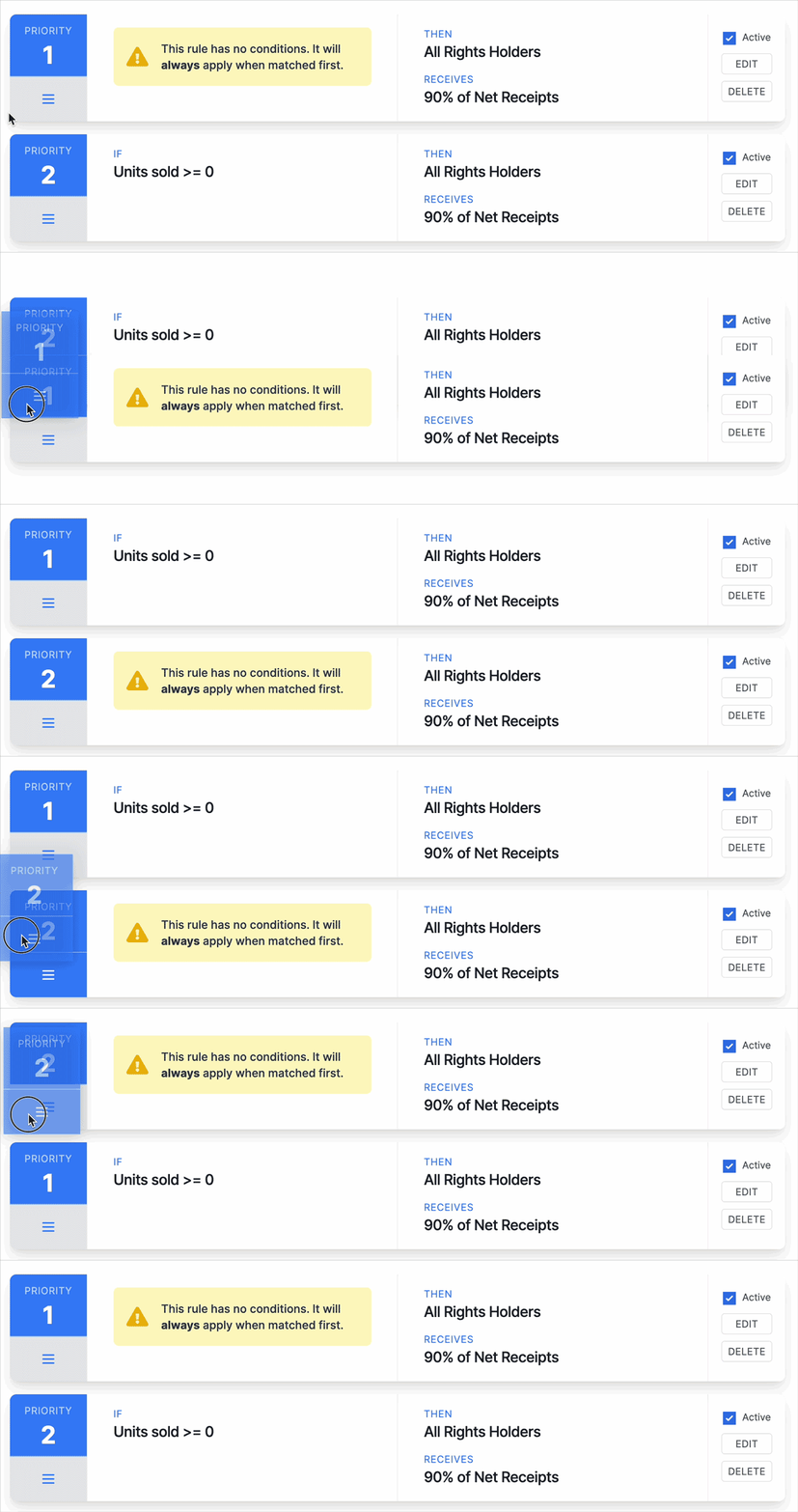
ルールをドラッグ&ドロップして契約内の優先度を変更します。
ヒント: より具体的なルールを上部、優先度1に近い位置に、より一般的またはフォールバックルールをリストの下部に配置する必要があります。
非アクティブルール
ルールの「アクティブ/非アクティブ」チェックボックス(契約詳細ビュー内)をクリックして、ルールを無効にできます。
- 非アクティブルールは印税計算中に無視されます。
- 非アクティブルールはグレー表示され、非アクティブとしてラベル付けされます。
- 非アクティブルールは通常通り編集できます。
- ルール(契約詳細ビュー内)のチェックボックスをクリックするだけで、非アクティブルールをアクティブに変更できます。

契約ルールのアクティブステータスを変更します。
ヒント: 著者や他の権利者との契約書にはすべての条件と条項が明示的に記載されていない場合があります。条件のない「フォールバック」ルールを含め、最も低い優先度に設定してください。他のルールが一致しない場合、最終的な「フォールバック」ルールが使用されます。
契約のテスト
契約を実際の印税計算で使用する前に、テストすることが重要です:
- 関連する製品のテスト売上ラインを作成します(またはライブデータを使用し、後で印税計算を取り消します)。
- 印税配分を含むテスト印税計算を実行します。
- 配分結果を確認して(または請求書と明細書を作成して)、正しい印税計算を検証します。
- 結果が期待と一致しない場合は、ルールを調整します。
- 印税計算を取り消します(必要な場合)。
特に注意を払うべき点:
- 条件のないルール(到達した場合は常に一致します)。
- ルールの優先度順(特に重複する条件の場合)。
- 正しい印税モデルの選択。
- 段階的印税の適切な処理。
Royalties HQでの契約管理の要約
- 契約を作成する前に、Royalties HQに製品と権利者の両方を追加します。
- 契約は共有(複数の当事者の標準条件)または1人の権利者と1つの製品に固有のものにできます。
- 契約セクションまたは権利者プロファイルから直接契約を作成します。
- ルールは条件(ルールが適用される時期)とアクション(何が起こるか)で印税計算を決定します。
- 印税計算では、売上ラインごとにルールが優先度順にチェックされ、最初に一致したルールのみが適用されます。
- 必要に応じてドラッグ&ドロップでルールの優先度を並べ替えます。
- 具体的なルールを一般的なルールよりも高い優先度に配置します(そうしないと、具体的なルールが使用されない場合があります)。
- 条件のないルールはすべてに一致するため、慎重に使用する必要があります。
- 3つの印税モデルから選択:純収入、定価、または定価マイナス割引。
- 計算を検証するために、実際の印税計算で使用する前に契約をテストします。
- ルールを削除する代わりに、必要に応じて一時的に非アクティブにします。
- 特定の状況にカスタマイズされたバージョンが必要な場合は、共有契約を複製します。
契約を慎重に設定してテストすることで、権利者との契約に一致する正確で一貫した印税計算を確保できます。