Portal del Autor
Proporcione a los titulares de derechos acceso de autoservicio a sus datos de regalías, estados de cuenta, ventas, contratos, anticipos, gastos y donaciones.
El Portal del Autor da a los titulares de derechos acceso de autoservicio a sus datos de regalías — títulos, estados de cuenta, ventas, contratos, anticipos, gastos y donaciones — sin necesidad de contactar directamente al editor.
- Para autores — transparencia y conveniencia. Visualiza datos de regalías, descarga estados de cuenta en PDF y realiza un seguimiento de anticipos y gastos en cualquier momento.
- Para editores — menos solicitudes de soporte y control granular sobre lo que se comparte, sin necesidad de crear una aplicación separada.
Nota: El portal utiliza un sistema de autenticación separado — los titulares de derechos nunca ven la interfaz de administración del editor.
Autenticación
El portal utiliza enlaces mágicos sin contraseña — sin contraseñas que crear o recordar.
- El titular de derechos visita la página de inicio de sesión del portal e ingresa su dirección de correo electrónico.
- Se le envía un enlace de inicio de sesión por correo electrónico.
- Hace clic en el enlace y ya está dentro.
Los enlaces mágicos expiran después de 15 minutos. Si un enlace ha expirado, el titular de derechos solicita uno nuevo desde la página de inicio de sesión. Una vez conectado, el titular de derechos tiene 2 horas de acceso.
Panel de Control
Después de iniciar sesión, los autores acceden al panel de control del portal, que proporciona un resumen de un vistazo.
Tarjetas de resumen
- Regalías Totales Ganadas — Regalías totales de todos los ciclos de regalías completados. Enlaces a estados de cuenta.
- Títulos — Número de formatos de título vinculados a este titular de derechos. Enlaces a títulos.
- Saldo de Anticipo — Saldo de anticipo pendiente. Solo se muestra cuando hay un anticipo pendiente.
- Saldo de Gastos — Saldo de gasto pendiente. Solo se muestra cuando hay un gasto pendiente.
- Unidades Vendidas — Unidades vendidas en el mes calendario anterior, con un indicador de tendencia. Enlaces a ventas.
Estados de cuenta recientes
Los cinco estados de cuenta de regalías más recientes se muestran debajo de las tarjetas de resumen, cada uno con el nombre del estado de cuenta, período y un botón de descarga en PDF.
Consejo: No todas las tarjetas aparecen para todos los titulares de derechos. Los editores controlan la visibilidad a través de configuración del portal.
Títulos
Enumera todos los formatos de título a los que está vinculado el titular de derechos. Utiliza la barra de búsqueda para filtrar por nombre, ISBN o ASIN.
Cada tarjeta de título muestra la imagen de portada, nombre del título, período de regalías y período de siguiente ejecución esperada. Bajo cada título, los detalles del formato incluyen:
- Estado — Activo o inactivo
- Identificador — ISBN o ASIN
- Regalías totales y unidades vendidas
- Enlace de contrato — Visualiza las reglas del contrato para este formato
- Botón de Ventas — Ve a la página de Ventas filtrada para este título
Estados de Cuenta
Enumera todos los estados de cuenta de regalías de ciclos de regalías completados.
| Columna | Descripción |
|---|---|
| Ciclo de Regalías | El nombre del ciclo de regalías |
| Período | El rango de fechas que cubre el estado de cuenta |
| Regalías Ganadas | Regalías totales para este ciclo |
| Pago | El monto del pago del factura asociada |
| Descargar | Descarga el estado de cuenta como PDF |
Contratos
Muestra las reglas que determinan cómo se calculan las regalías para un formato de título específico. Accede a un contrato haciendo clic en el enlace Contrato en un formato de título.
Cada contrato contiene una o más reglas, evaluadas en orden de prioridad:
| Columna | Descripción |
|---|---|
| Prioridad | Orden de evaluación (1 = primero) |
| Cuando | Condiciones que deben cumplirse (p. ej. “Unidades vendidas > 1,000”). Muestra “Sin condiciones” si la regla siempre se aplica. |
| Recibes | Lo que gana el titular de derechos (p. ej. “35% de ingresos netos”) |
Se utiliza la primera regla coincidente — las reglas posteriores se omiten. Para más detalle, ver Contratos.
Ventas
Informe de ventas detallado con dos pestañas: Gráficos e Informe Mensual.
Pestaña Gráficos
- Filtros — Filtra por título y rango de fechas (preestablecidos o personalizados).
- Tarjetas de resumen — Unidades vendidas, páginas leídas (KENP, solo ebook) y devoluciones para el período seleccionado.
- Gráficos — Ventas a lo largo del tiempo, ventas por formato, distribución geográfica (mapa mundial) y devoluciones a lo largo del tiempo.
- Desglose por título — Totales por título al ver múltiples títulos.
- Principales mercados — Los 12 países principales por unidades vendidas.
Pestaña Informe Mensual
Un desglose de ventas detallado por mes, por título, formato, ID de producto, canal de ventas, país, unidades vendidas y páginas KENP leídas. Descargable como PDF.
Nota: Los datos del mes anterior pueden estar incompletos ya que las cifras de ventas pueden tardar en finalizarse.
Anticipos
Muestra los anticipos y su estado de reembolso, con el saldo pendiente mostrado en la parte superior.
| Columna | Descripción |
|---|---|
| Nombre | El nombre del anticipo, con títulos asociados |
| Monto Original | El monto del anticipo inicial |
| Reembolsado | Monto reembolsado de regalías |
| Pendiente | Saldo pendiente (verde cuando está completamente reembolsado) |
| Fecha de Inicio | Cuándo comenzó el anticipo |
| Estado | “Reembolsado” u “Pendiente” |
Los anticipos se reembolsan automáticamente de las regalías ganadas hasta que el saldo llega a cero.
Gastos
Funciona de manera idéntica a Anticipos, pero realiza un seguimiento de los gastos — montos adeudados por el titular de derechos (p. ej. servicios editoriales, diseño de portada) que se reembolsan de las regalías ganadas.
Donaciones
Dos pestañas: Transacciones y Reglas de Donación. Para más información, ver Donaciones.
- Transacciones — Montos reales de regalías donados o recibidos por ciclo de regalías, mostrando el ciclo, título, otra parte, porcentaje y monto.
- Reglas de Donación — Reglas en curso que rigen las donaciones, mostrando el título, otra parte, porcentaje, período activo, total hasta la fecha y cualquier límite máximo.
Ayuda contextual
Cada página del portal tiene un botón flotante ¿Necesitas ayuda?. Al hacer clic, se abre un panel de ayuda desde el borde derecho con orientación relevante para la página actual. Cierra el panel haciendo clic en Cerrar ayuda en la parte superior o presionando la tecla Escape.
Detalles de la cuenta
Los titulares de derechos pueden actualizar su nombre, apellido y dirección de correo electrónico. La dirección de correo electrónico debe ser única en todos los titulares de derechos.
Configuración del portal
Los editores controlan el Portal del Autor a través de Configuración del Equipo > Portal del Autor. Cada sección se puede activar o desactivar de forma independiente.
| Configuración | Controla |
|---|---|
| Habilitar Portal del Autor | Si el portal es accesible en absoluto |
| Mostrar Títulos | Página de títulos y recuento de títulos en el panel de control |
| Mostrar Estados de Cuenta | Página de estados de cuenta, regalías totales en el panel de control y descargas en PDF |
| Mostrar Contratos | Páginas de contrato y enlaces de contrato en formatos de título |
| Mostrar Anticipos | Página de anticipos y saldo de anticipo en el panel de control |
| Mostrar Gastos | Página de gastos y saldo de gastos en el panel de control |
| Mostrar Donaciones | Página de donaciones |
| Mostrar Informes de Ventas | Página de ventas, unidades vendidas en el panel de control y botones de ventas en títulos |
Acceso por autor
Los titulares de derechos individuales pueden obtener o revocar acceso al portal desde la pestaña Portal del titular de derechos.
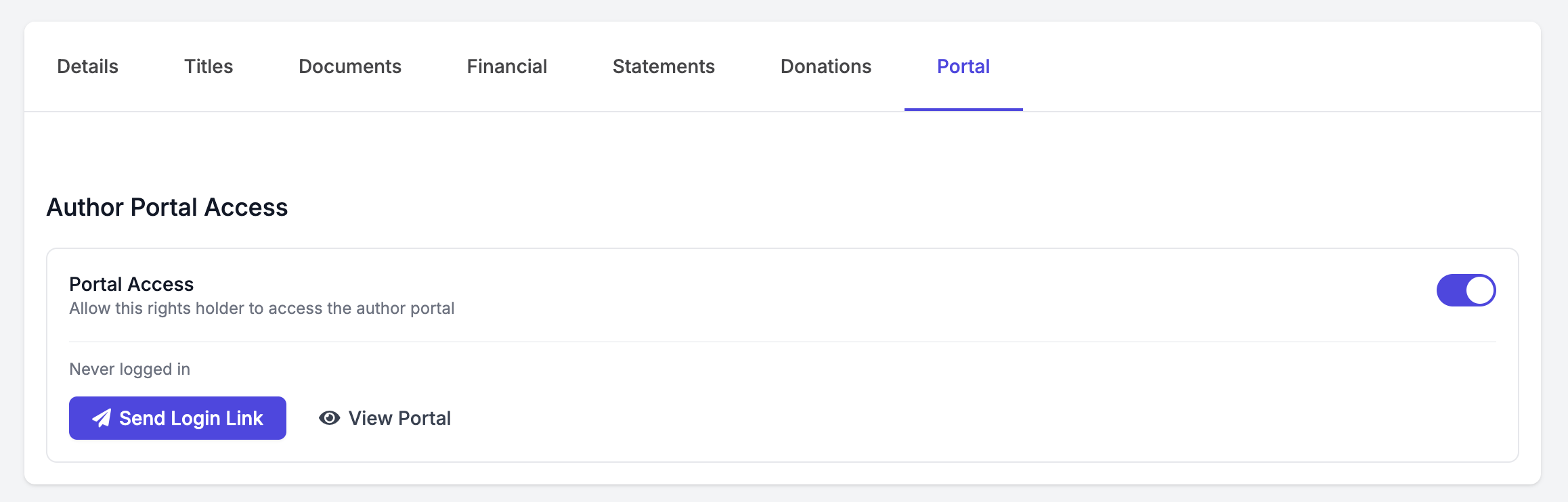
- Alternar Acceso del Portal — Habilita o deshabilita el acceso al portal para este titular de derechos. El titular de derechos también debe ser activo.
- Enviar Enlace de Inicio de Sesión — Envía al titular de derechos un correo electrónico de enlace mágico para acceso inmediato al portal. Útil si el titular de derechos necesita ayuda para iniciar sesión.
- Ver Portal — Abre el portal como este titular de derechos, para que tu equipo pueda ver exactamente lo que ve el titular de derechos al iniciar sesión. Esto abre una sesión temporal con un banner amarillo indicando modo de vista previa.
Cuando el portal está habilitado, los correos electrónicos de estado de cuenta de regalías incluyen automáticamente un enlace al Portal del Autor. También puedes enviar por correo electrónico informes mensuales de ventas en PDF a los titulares de derechos — ver Informes de Ventas Mensuales.
Consejo: Se envía un correo electrónico de recordatorio a tu equipo el 5 de cada mes para cargar datos de ventas. Los miembros del equipo pueden optar por participar o no a través de la pestaña Notificaciones en su perfil de usuario.